Showing posts with label Zimbra Desktop. Show all posts

Sunday, March 31, 2013

วิธีเพิ่ม facebook ให้กับ Zimbra Desktop

คุณผู้อ่าน..ท่านที่เคารพ

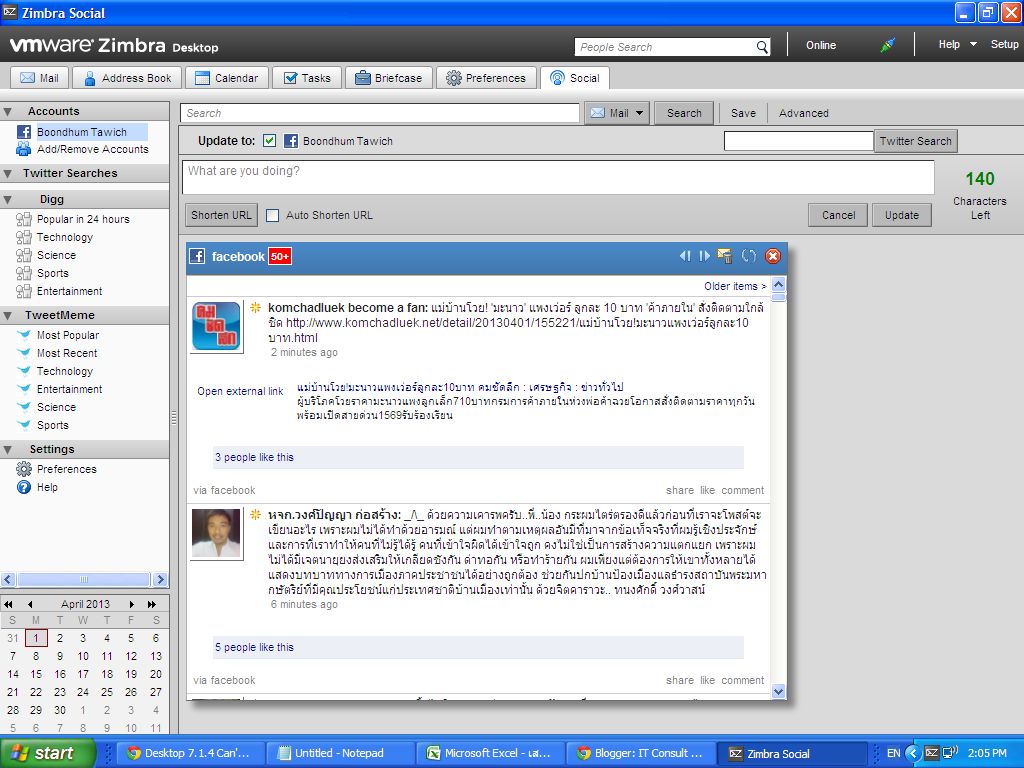
ตัว Zimbra Desktop ให้เราใช้ facebook ได้โดยผ่าน zimlet social หากท่านสังเกตุจะเห็นกล่องเครื่องมือนี้ข้างๆ preference ครับ ส่วนการใช้งานนั้นก็เพียง add user facebook เข้าไปก็จะใช้งานได้แล้ว

แต่ยังก่อน ... ผมเองพยายาม add user เข้าไปตามปกติแล้ว กลับปรากฏขึ้นเีพียงหน้าต่างวินโดวส์ใน browser ให้ "Please close this window".  และตัว zimbra desktop ก็รับมุขขึ้นข้อความ "Accounts have been updated successfully" ทั้งที่ความจริงไม่มีอะไรเกิดขึ้นในกอไผ่ของ ZD เลย


กระนั้นต้องใช้วิธีอื่น โดยเปิด ZD ในโหมด browser
ครั้งต่อไปก็เปิด ZD ในโหมด desktop ปกติ สามารถใช้ facebook ได้ตามสะดวกครับกระผม

แล้วดำเนินการ add facebook user เข้าไปใหม่ คราวนี้สำเร็จผลได้โดยง่ายครับ
----------------


The reader .. Sirs.

Zimbra Desktop is allow to use zimlet social facebook if you notice the next preference on this Toolbox, then the user can only add user facebook will work now.

But first ... I'm trying to add user to normal. a window to pop up in the browser window to "Please close this window". Zimbra desktop is a joke and the message "Accounts have been updated successfully" and the fact that nothing happens in the ZD.

Yet another way to use the ZD-mode browser.
The next time I open the ZD in regular desktop mode can use facebook as I enjoy it.
Add facebook user again, this time it has to succeed.


อนุญาตให้เผยแพร่ได้ โดยอ้างอิงแหล่งที่มา
www.facebook.com/tboondhum


Thursday, July 5, 2012

Tracking Email เมื่อ Request Read Receipt ไม่ได้ผล

คุณผู้อ่าน... ท่านที่เคารพ

การ tracking email ด้วย Option "Request Read Receipt" ใน ZD จะได้ผลก็ต่อเมื่อฝั่งผู้รับ "เปิดใจ" ที่จะเปิด option นี้ด้วยใน mail client ของตนเอง ซึ่งยากกกส์... มาก เพราะ

1. เมล์ปลายทางเป็น gmail , hotmail หรือ yahoo ซึ่งไม่ได้เปิด option เป็นค่าปกติ ผู้ใช้ต้องไปหาเปิดเอาเอง

2. ถึงจะใช้ outlook ผู้ใช้ก็ไม่ค่อยเปิด

3. เป็นสิทธิ์ส่วนตัวของผู้รับที่จะเปิดหรือปิด option นี้

ฯลฯ.... ทำให้การ tracking โดยวิธีปกติ ใน ZD ไม่ได้ผล

หากเป็นการใช้ email ภายในองค์กรเอง ผู้บริหารควรกำหนด policy การเปิดเมล์แบบนี้ไว้ด้วย เพื่อประโยชน์ในการสื่อสาร การตามงาน และการทำสัญญาต่าง ๆ เป็นต้น

เมื่อวิธีปกติไม่ได้ผล เราก็เลี่ยงไปใช้วิธีอื่น ซึ่งผมเคยแนะนำวิธีการฝั่ง code ไปกับ signatures โดยใช้ spypig ไปแล้วในบทความที่นี่ http://mailzimbra.blogspot.com/2011/04/zimbra-desktop-request-read-receipt.html   ยังไม่รับรองผลร้อยเปอร์เซ็นต์ ถ้าหากฝั่งผู้รับปิด option html หรือ ปิดการแสดงรูปภาพในเมล์ เจ้าหมูน้อย ก็ tracking ไม่ได้

วิธีที่ผมนิยมใช้คือบริการ tracking จาก www.whoreadme.com ครับ ให้ผลได้ดีทีเดียว

หลักการง่าย ๆ ก็คือเมล์จะถูกส่งไปยัง whoreadme ก่อนถูกส่งต่อไปยังผู้รับปลายทาง เจ้า whoreadme จะทำการ track เมื่อมีการเปิดอ่านเมล์แล้วส่ง email รายงานมาให้เราทราบ หรือเราจะเข้าไปดู report ในเว็บไซต์ของ whoreadme ก็ได้ หน้าตาเว็บและการออกแบบดูใช้งานง่าย และเรียบง่ายดีครับ

whoreadme เปิดให้ใช้ได้ฟรี แต่มีเงื่อนไขว่า จะ tracking อีเมล์ให้วันละ 20 ฉบับเท่านั้นและส่งรายงานให้ทราบ 500 ฉบับต่อวัน หากท่านบริจาค (donat) ก็จะเพิ่มจำนวนเมล์ให้วันละ 50,500 จนถึงไม่มีลิมิต

การสมัครก็ง่าย ๆ ครับ

1. เข้าไปที่เว็บไซต์ www.whoreadme.com
2. คลิกที่ Joind กรอกชื่อ พาสเวิร์ด อีเมล์ เลือก zone time และ secreat number
3. activate ผ่านอีเมล์ของท่าน
4. login ด้วยชื่อที่ท่านตั้ง

การใช้งาน

ในการส่งอีเมล์ ให้เติม .whoreadme.com ต่อท้ายอีเมล์ เช่น

to. tawichb@gmail.com ก็เป็น to. tawichb@gmail.com.whoreadme.com

หวังว่าคงเป็นประโยชน์สำหรับท่านพอสมควรนะครับ....
เอวัง.......


Wednesday, July 4, 2012

ทำ Zimbra Desktop ให้ Request Read Receipt อัตโนมัติ

คุณผู้อ่าน...ท่านที่เคารพ

ใน Zimbra Desktop เราจะต้องคลิกถูกที่ Request Read Receipt จากเมนู Option ทุก ๆ ครั้งในการเขียนเมล์ใหม่ ถ้าต้องการให้ Request Read Receipt เป็นค่าดีฟอลต์เสมอในการส่งเมล์ สามารถทำได้ครับ โดยเพิ่ม Zimlet Request Read Receipt เข้ากับ ZD


มาดูวิธีการทำงานกันครับ

1. ดาวน์โหลด Request Read Receipt จาก http://gallery.zimbra.com/type/zimlet/request-read-receipt


2. ใน ZD เลือกแทบ Preferences
---> เลือก Zimlets จากเมนู All Accounts ที่ด้านซ้ายมือ
---> ที่ Install a Zimlet เลือกไฟล์ com_zimbra_p11_request_read_receipt.zim โดยการ Browse... แล้วคลิก Upload File
 ---> ZD จะทำการ deploy zimlet และแสดงข้อความ Zimlet successfully installed. ให้คลิกเลือก Yes เพื่อทำการ restart ZD ใหม่


 3. เปิด ZD เลือก Zimlets คลิกที่ Request a read receipt จะเปิดหน้าต่าง Preferences
ให้คลิกเลือก Always request a read receipt ZD จะ  restart อีกรอบหนึ่งเพื่อให้ Option -> Request Read Receipt มีผล ถูกเลือกอัตโนมัติ


ต้องอ่านบทความที่นี่ด้วยจะได้เข้าใจ conetpt มากขึ้นครับ


http://mailzimbra.blogspot.com/2011/04/zimbra-desktop-request-read-receipt.html

Tuesday, July 3, 2012

Turn On Sync Spam Folder ใน Zimbra Desktop

คุณผู้อ่าน...ท่านที่เคารพ

ค่าดีฟอลต์ของ zimbra desktop ไม่ดึงเมล์จากโฟลเดอร์สแปมใน gmail มา ( turn off sync ) บ่อยครั้งที่เมล์สำคัญ ๆ ไปอยู่ในโฟลเดอร์สแปม โดยเฉพาะเมล์จากลูกค้ารายใหม่ ๆ ที่มักไปเข้าสแปมเสมอ เมื่อ ZD ไม่ sync กับโฟลเดอร์สแปม ทำให้พลาดโอกาสได้รับเมล์สำคัญ ๆ ดังว่ามานั้น

กรณีนี้คุณสามารถ Turn  Sync On หรือ  Off  เฉพาะโฟลเดอร์ดังกล่าวใน ZD ได้โดยคลิกขวาที่โฟลเดอร์ที่ต้องการใน ZD เพื่อให้เปิด popup menu ขึ้นมาแล้วเลือก Turn  Sync On โปรแกรม ZD จะดึงเมล์จากโฟลเดอร์ปลายทางมาทันที


Turn  Sync On หรือ Off ยังเกิดประโยชน์กับโฟลเดอร์อื่น ๆ ที่เราไม่ต้องการให้ดึงลงมา หรือต้องการดึงมาเฉพาะบางโฟลเดอร์ก็ได้ ทั้งนี้ขึ้นอยู่กับความต้องการและการประยุกต์ใช้งานของแต่ละท่าน....

ตถตา..... ทุกอย่างก็เป็นเช่นนั้นเอง

เอวัง

Setup Hotmail ใน Zimbra Desktop

คุณผู้อ่าน... ท่านที่เคารพ

ใน Outlook เข้าถึง hotmail โดยใช้ Outlook Connector สำหรับ Zimbra Desktop ทำได้โดยการเข้าถึง hotmail ในแบบ pop มาดูวิธี setup ดังนี้

1. คลิกที่ Setup มุมบนขวามือของ ZD เลือกแทบ Add New Account

2.  เลือกตามนี้ครับ


Account Type: POP

Account Name:Tawich.Hotmail 
Your Full Name: Tawich Boondhum
Email Address: k.tawich@hotmail.com
User Name: k.tawich@hotmail.com
Password: xxxxxxxxx
Incoming Server: pop3.live.com
Port: 995
Security: SSL
SMTP Server: smtp.live.comPort: 25 or 587 ( ส่วนใหญ่จะได้ที่ 587)Security: With SSL or Without SSL (tried both) ส่วนใหญ่จะได้เมื่อเลือกเป็น Without SSL และ port เป็น 587
Authentication: Use
User Name: เช่นเดียวกับข้างบน
Password: xxxxxxxxx
Name:Tawich
Email Address: เช่นเดียวกับข้างบน

เป็นอันใช้ Hotmail ได้ในบัดดล....


เพิ่มเติมดูได้ที่

 http://mailzimbra.blogspot.com/2012/07/how-to-setup-hotmail-with-zimbra.html

อนุญาติให้เผยแพร่ได้

Twitter Delicious Facebook Digg Stumbleupon Favorites More